在數字時代,照片早已從相冊走向屏幕。制作電子相冊不僅便于分享和保存,更能融入音樂、動畫,讓回憶生動起來。許多人可能不知道,我們日常辦公、學習必備的Microsoft Office套件,尤其是PowerPoint,就是一款強大且易用的電子相冊制作工具,無需額外安裝專業軟件,就能在電腦上創作出個性化的數字影集。
為什么選擇Microsoft Office制作電子相冊?
- 普及性高:絕大多數個人電腦都預裝或安裝了Office軟件,特別是PowerPoint,用戶基礎廣泛,無需額外尋找和下載陌生軟件。
- 操作門檻低:對于熟悉Word、PPT基礎操作的用戶來說,其界面和邏輯非常親切,學習成本極低。即使不熟悉,網絡上也存在海量相關教程。
- 功能全面且靈活:PowerPoint遠不止是演示工具。它支持圖片、文字、形狀、音樂、視頻、動畫和切換效果的完美整合,用戶可以自由控制每一頁的版式、時長和轉場,創意空間巨大。
- 輸出格式多樣:制作完成后,可以保存為.pptx源文件便于日后修改,也可以直接導出為視頻格式(如MP4),方便在任何設備上播放和分享。
使用PowerPoint制作電子相冊的核心步驟:
- 規劃與素材準備:
- 確定相冊主題(如旅行紀念、家庭聚會、寶寶成長等)。
- 將所需照片整理到一個文件夾中,建議提前用畫圖工具或Photoshop進行簡單的尺寸調整或美化。
- 準備好背景音樂(MP3、WAV等格式)。
- 創建相冊框架:
- 打開PowerPoint,新建一個空白演示文稿。
- 在“插入”選項卡中,找到“相冊”功能組,點擊“新建相冊”。
- 在彈出的對話框中,點擊“文件/磁盤”按鈕,批量導入準備好的照片。導入后,可以在列表中調整圖片順序,并為每張圖片選擇版式(如一張圖片、帶標題的圖片等)。
- 點擊“創建”,一個初步的圖片演示文稿就生成了。
- 設計與美化(核心環節):
- 統一風格:在“設計”選項卡中,為所有幻燈片應用一個合適的主題或背景,保持風格一致。可以設置純色、漸變或插入一張優美的圖片作為統一背景。
- 編輯每張幻燈片:為每張照片添加文字說明、日期或心情語錄。可以使用文本框、藝術字等。
- 添加動畫與切換效果:讓相冊“動”起來。
- 圖片動畫:選中某張照片,在“動畫”選項卡中,為其添加進入、強調或退出的動畫效果(如“淡入”、“浮入”),并設置好動畫速度和順序。
- 幻燈片切換:在“切換”選項卡中,為每兩張幻燈片之間設置轉場效果(如“淡出”、“推進”),并可以設置自動換片時間,從而實現無需點擊自動播放。
- 融入聲音與節奏:
- 在“插入”選項卡中選擇“音頻”->“PC上的音頻”,插入背景音樂。
- 插入后,會出現音頻圖標和“播放”工具欄。在“播放”選項卡中,關鍵設置是:
- “開始”:選擇“自動”或“跨幻燈片播放”,讓音樂隨著幻燈片開始。
- 勾選“放映時隱藏”和“循環播放,直到停止”。
- 根據音樂的長度和節奏,精細調整每張幻燈片的自動換片時間,讓畫面切換與音樂起伏相匹配。
- 預覽、保存與分享:
- 按F5鍵從頭開始放映,完整預覽你的電子相冊效果,并進行微調。
- 最終保存:點擊“文件”->“另存為”,選擇保存位置。
- 為了保留所有編輯功能,保存為“PowerPoint演示文稿(*.pptx)”。
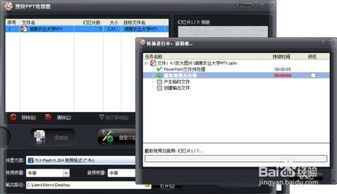
- 為了最方便的分享和播放,點擊“文件”->“導出”->“創建視頻”,設置好視頻質量和每張幻燈片播放時長,然后“創建視頻”,生成一個獨立的MP4文件。這個視頻文件可以在手機、平板、電視上隨心播放。
進階技巧與替代方案:
- 使用Word:Office中的Word也可以通過插入圖片并調整版式來制作簡易的圖文相冊文檔,但其動態效果和輸出視頻的能力遠不如PowerPoint強大。
- 結合其他Office組件:可以用Excel管理照片的排序和注釋信息,或用OneNote收集靈感。
- 注意版權:如果用于公開分享或商業用途,請確保使用的字體、音樂和圖片素材不涉及侵權。
利用Microsoft Office,特別是PowerPoint制作電子相冊,是一種將日常軟件功能創造性延伸的絕佳方式。它操作直觀,效果出眾,足以滿足個人和家庭對于紀念性電子相冊的大部分需求。下次整理照片時,不妨打開電腦上的PowerPoint,親手將靜態的回憶,編織成一段動態的、有聲有色的溫馨影片吧。